
In questo articolo18
Perché la tua attività deve essere su Google Maps
Essere su Google Maps non è un vezzo digitale: è il modo in cui la maggior parte dei clienti ti trova. Quando qualcuno cerca "dentista vicino a me" o "ristorante aperto ora", Google mostra una mappa con le attività più rilevanti. Se la tua non c'è, quel cliente finirà da un tuo concorrente.
I numeri parlano chiaro: circa l'80% delle ricerche locali su Google Maps porta a una visita fisica entro 24 ore. Il 42% degli utenti che effettuano una ricerca locale clicca sui risultati del Local Pack, quel riquadro con tre attività che appare in cima ai risultati di ricerca. Le attività presenti nel Local Pack ricevono, secondo uno studio di SOCi citato da SeoProfy, il 126% di traffico in più e il 93% di azioni in più (chiamate, clic sul sito, richieste di indicazioni) rispetto a chi compare dalla quarta posizione in giù.
In pratica: se non sei su Google Maps, stai regalando clienti ai tuoi concorrenti. E il bello è che inserirsi è completamente gratuito.
Dove appare la tua attività: Maps, Local Pack e Knowledge Panel
Quando crei e verifichi la tua scheda, la tua attività può comparire in tre posti diversi.
Google Maps — il primo e più ovvio. Cercando sulla mappa, la tua attività appare con un segnaposto (pin) rosso. Cliccandoci sopra, l'utente vede orari, indirizzo, foto, recensioni e indicazioni stradali.
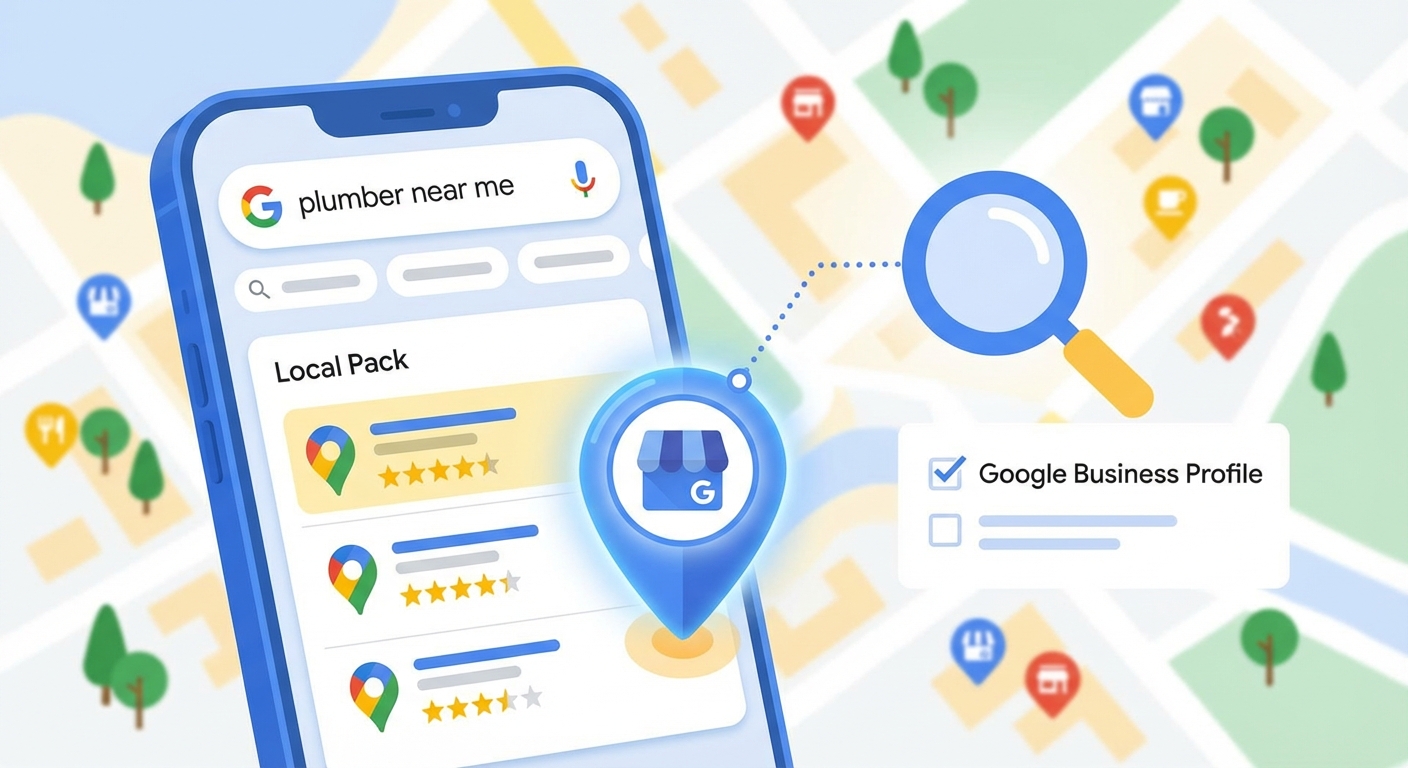
Local Pack — è il riquadro con tre attività che Google mostra nella pagina dei risultati di ricerca quando rileva un intento locale. È la posizione più ambita perché appare prima di tutti i risultati organici. Per entrarci servono una scheda ben ottimizzata, buone recensioni e coerenza nei dati.
Knowledge Panel locale — è il pannello dettagliato che appare sulla destra del desktop quando un utente cerca il nome specifico della tua attività. Mostra tutte le informazioni della scheda in un formato ampio e completo.
Quanto costa apparire su Google Maps
Zero. Apparire su Google Maps è completamente gratuito. Lo strumento che usi per gestire la tua presenza si chiama Google Business Profile (in passato si chiamava Google My Business) ed è un servizio offerto da Google senza alcun costo.
Esiste la possibilità di investire in annunci a pagamento (Google Ads con estensioni locali) per comparire nei risultati sponsorizzati di Google Maps. Ma la scheda base — quella che ti rende visibile nelle ricerche organiche — non costa nulla.
Quello che invece richiede un investimento è il tempo: compilare bene la scheda, aggiornarla, rispondere alle recensioni e caricare foto. Nella mia esperienza come sviluppatore, la configurazione iniziale di una scheda ben fatta richiede circa 2-3 ore. La manutenzione mensile (rispondere alle recensioni, pubblicare un post, aggiornare foto) richiede 30-60 minuti al mese.
Se preferisci delegare questo lavoro, un professionista può occuparsene. Se vuoi capire quanto costa farsi seguire da un professionista per il sito e la visibilità online, ho scritto una guida ai costi di un sito web per attività locali.
Un chiarimento importante: circolano online offerte di "posizionamento su Google Maps garantito" da parte di agenzie e consulenti. Nessuno può garantirti la prima posizione nel Local Pack — dipende da troppi fattori, inclusa la concorrenza nella tua zona. Diffida di chi promette risultati certi a pagamento per un servizio che Google offre gratuitamente.
Cosa ti serve prima di iniziare
Prima di creare la scheda, prepara queste informazioni:
Un account Google — se non ne hai uno, puoi crearlo gratuitamente su accounts.google.com. Ti consiglio di usare un indirizzo email dedicato all'attività.
Nome esatto dell'attività — quello che i clienti vedono sull'insegna. Google non ammette parole chiave aggiuntive nel nome (es. "Pizzeria Mario — Migliore Pizza a Roma" verrebbe rifiutato).
Indirizzo fisico completo — via, numero civico, CAP, città, provincia. Deve corrispondere esattamente a quello indicato sul sito web e sugli altri elenchi online.
Numero di telefono — preferibilmente un numero locale, non un numero verde generico.
Sito web — se ne hai uno. Se non ce l'hai, Google ti permette comunque di creare la scheda. Ma avere un sito professionale aiuta tantissimo il posizionamento: scopri le opzioni nella pagina creazione siti web professionali.
Orari di apertura — compresi orari speciali per festivi.
Categoria dell'attività — Google offre categorie predefinite. Scegli quella più specifica possibile.
NAP: nome, indirizzo, telefono coerenti ovunque
NAP sta per Name, Address, Phone Number. Google confronta le informazioni della tua scheda con quelle presenti su altri siti (Pagine Gialle, TripAdvisor, il tuo sito web, i social). Se trova incoerenze — ad esempio un indirizzo abbreviato in un posto e scritto per esteso in un altro — potrebbe penalizzarti nei risultati.
La regola è semplice: scrivi il nome, l'indirizzo e il telefono sempre nello stesso identico modo, ovunque. Questo vale per il sito web, i profili social, le directory online e la scheda Google.
Esempio pratico: se sulla scheda Google scrivi "Via Roma 15, 62100 Macerata MC", non scrivere "V. Roma 15 — Macerata" sul sito web e "Via Roma, 15 — 62100 — Macerata (MC)" su Pagine Gialle. Anche piccole differenze come una virgola, un'abbreviazione o un codice provincia mancante possono creare confusione per Google.
Dove controllare la coerenza del NAP: il tuo sito web (header, footer, pagina contatti), la pagina Facebook, il profilo Instagram, Pagine Gialle, TripAdvisor, Yelp, e qualsiasi altra directory dove la tua attività è presente. Fai un giro su tutti questi canali e uniforma le informazioni prima di creare la scheda Google.
Come creare o rivendicare la tua scheda Google Business Profile
Ci sono due possibilità: la tua attività non esiste ancora su Google Maps, oppure esiste già (magari creata automaticamente da Google o da un utente) e devi rivendicarla. In entrambi i casi, il punto di partenza è la pagina ufficiale Google Business Profile.
Da desktop
Vai su business.google.com e accedi con il tuo account Google.
Cerca il nome della tua attività nella barra di ricerca.
Se la tua attività compare nell'elenco, cliccaci sopra e seleziona "Rivendica questa attività". Segui la procedura di verifica.
Se non compare, clicca su "Aggiungi la tua attività su Google" e compila tutti i campi richiesti: nome, categoria, indirizzo, telefono, sito web.
Conferma l'indirizzo posizionando il pin sulla mappa nel punto esatto della tua sede.
Da smartphone
Apri l'app Google Maps sul tuo telefono.
Cerca l'indirizzo della tua attività.
Se l'attività appare, tocca la scheda e seleziona "Rivendica questa attività".
Se non appare, tocca il menu e scegli "Aggiungi la tua attività".
Segui la procedura guidata inserendo tutte le informazioni richieste.
Per una guida approfondita su tutti i campi da compilare e le opzioni disponibili, leggi la guida completa a Google Business Profile.
Come verificare la tua attività
Dopo aver creato o rivendicato la scheda, Google deve verificare che tu sia il vero titolare dell'attività. Finché la verifica non è completata, la scheda non sarà visibile pubblicamente.
I metodi di verifica disponibili dipendono dal tipo di attività. Non tutti sono sempre disponibili: Google decide quali offrirti in base alla tua situazione. Ecco le opzioni secondo la documentazione ufficiale di Google:
Cartolina postale — Google invia una cartolina all'indirizzo dell'attività con un codice a 5 cifre. Arriva in genere in 7-14 giorni. Attenzione: il codice scade dopo circa 30 giorni, quindi inseriscilo appena lo ricevi.
Telefono — in alcuni casi Google ti chiama o ti invia un SMS con un codice di verifica. Non è disponibile per tutte le attività.
Email — Google invia il codice all'indirizzo email associato alla scheda. Anche questo non è sempre disponibile.
Videochiamata o video registrato — Google può chiederti di mostrare la tua sede tramite un breve video in cui si vedano l'insegna, l'interno e la posizione dell'attività.
Google Search Console — se il tuo sito web è già verificato su Search Console, la verifica potrebbe essere istantanea.
Dopo la verifica, la scheda diventa attiva e visibile. I tempi di comparsa su Google Maps variano: in genere da qualche giorno a un paio di settimane.
Un consiglio pratico: non richiedere la cartolina di verifica se sai che la sede sarà chiusa per ferie nelle prossime settimane. Il codice scade dopo circa 30 giorni e, se lo perdi, devi ricominciare la procedura da capo. Inoltre, non richiedere un nuovo codice mentre aspetti il primo: ogni nuova richiesta annulla il codice precedente.
Se la tua attività è già presente su Google Maps ma non è stata rivendicata da nessuno, potresti vedere il messaggio "Sei il proprietario di questa attività?" sulla scheda. In quel caso puoi procedere direttamente con la rivendicazione senza creare una nuova scheda da zero — e questo velocizza molto i tempi.
Come ottimizzare la scheda per comparire tra i primi risultati
Creare la scheda è solo il primo passo. Perché la tua attività compaia nel Local Pack (e non resti sepolta tra centinaia di risultati), serve un lavoro di ottimizzazione costante. Secondo Google stessa, i clienti hanno 2,7 volte più probabilità di fidarsi di un'attività se trovano una scheda completa e accurata.
Se vuoi approfondire la strategia di visibilità locale nel suo complesso, la guida alla SEO locale copre tutti gli aspetti in dettaglio.
Categoria e attributi: digli esattamente chi sei
La categoria principale è il segnale più forte che dai a Google per capire in quali ricerche mostrare la tua attività. Scegli la categoria più specifica disponibile: "Pizzeria" è meglio di "Ristorante", "Studio dentistico" è meglio di "Servizio sanitario".
Puoi anche aggiungere categorie secondarie (fino a 9), che coprono servizi aggiuntivi. Ad esempio, un bar che fa anche pasticceria può avere "Bar" come categoria primaria e "Pasticceria" come secondaria.
Gli attributi, invece, sono dettagli come "Wi-Fi gratuito", "Accessibile in sedia a rotelle", "Posti a sedere all'aperto", "Prenotazione online". Ogni attributo attivato è un segnale in più per Google e un'informazione utile per il cliente.
Foto e video: la vetrina digitale
Le foto non sono decorazione: sono uno dei fattori che influenzano di più i clic e le azioni sulla tua scheda. Le attività con foto ricevono significativamente più richieste di indicazioni stradali e più clic verso il sito web rispetto a quelle senza immagini.
Cosa caricare:
Foto dell'esterno — l'ingresso e l'insegna, così il cliente riconosce il posto quando arriva.
Foto dell'interno — ambienti, tavoli, bancone, sale d'attesa.
Foto dei prodotti o servizi — piatti (se sei un ristorante), lavori completati (se sei un artigiano), prodotti in vetrina.
Foto del team — aiutano a trasmettere fiducia e un volto umano all'attività.
Le foto devono essere di buona qualità, ben illuminate e realistiche. Non servono scatti professionali da studio: uno smartphone recente e una buona luce naturale bastano. Google consiglia foto da almeno 720×720 pixel in formato JPG o PNG.
Google Posts: aggiornamenti che contano
La sezione "Post" della tua scheda Google ti permette di pubblicare aggiornamenti direttamente sulla scheda: offerte speciali, eventi, novità, nuovi prodotti. I post appaiono nella scheda quando un utente cerca la tua attività e restano accessibili per circa sei mesi. Tuttavia, solo il post più recente viene mostrato in evidenza: dopo circa una settimana dalla pubblicazione, i post precedenti finiscono in secondo piano e l'utente deve scorrere per vederli. Per questo è importante pubblicare con regolarità.
Usa i post per comunicare cose concrete: un nuovo menù stagionale, un'offerta per il weekend, un evento in negozio. Evita post generici tipo "buon lunedì a tutti" — non aggiungono nulla e non spingono nessuna azione.
Ogni post dovrebbe includere un'immagine (Google privilegia i contenuti visivi), un testo breve e diretto (tra 150 e 300 caratteri è il punto ideale) e, quando possibile, un pulsante di azione: "Prenota", "Chiama ora", "Scopri di più". La frequenza consigliata è almeno un post ogni due settimane. Non devi scrivere un blog: basta una foto del nuovo piatto del giorno con due righe di descrizione.
Tipo di post disponibili: "Novità" (aggiornamenti generici), "Offerta" (promozioni con data di scadenza), "Evento" (con data, ora e descrizione). Per le attività stagionali — come un lido o un agriturismo — i post evento sono particolarmente utili perché compaiono con una data chiara nella scheda.
Come collegare il tuo sito web alla scheda Google Maps
Se hai già un sito web (o stai pensando di crearne uno), collegarlo alla scheda Google Business Profile è uno dei passaggi più importanti per la SEO locale. Google incrocia le informazioni della scheda con quelle del sito, e la coerenza tra i due rafforza il posizionamento.
Nella dashboard di Google Business Profile, trovi il campo "Sito web" nella sezione informazioni. Inserisci l'URL della tua homepage o, meglio ancora, di una pagina dedicata ai servizi locali. Il sito deve riportare il NAP completo (nome, indirizzo, telefono) in modo identico a come appare sulla scheda.
Un passaggio avanzato ma molto utile: aggiungi il markup Schema LocalBusiness nel codice del tuo sito. Questo codice strutturato aiuta Google a collegare il tuo sito alla scheda e a mostrare informazioni accurate nei risultati di ricerca. Se non sai come farlo, è una delle cose che un professionista del web può configurare al posto tuo in pochi minuti.
Se non hai ancora un sito, la scheda Google funziona lo stesso — ma un sito professionale resta il passo successivo per chi vuole risultati solidi e duraturi nel tempo.
Hai già una scheda ma non sai se è configurata al meglio? Contattami per un'analisi gratuita di 15 minuti della tua presenza su Google Maps. Ti mostro cosa funziona, cosa manca e quali sono i prossimi passi concreti — senza impegno.
Come ottenere e gestire le recensioni su Google
Le recensioni sono uno dei fattori di ranking più importanti per la SEO locale. Oltre il 90% dei consumatori legge le recensioni prima di scegliere un'attività locale, e Google usa la quantità, la qualità e la frequenza delle recensioni come segnale di rilevanza.
Come ottenere più recensioni:
Chiedi direttamente ai clienti soddisfatti. La maggior parte delle persone non lascia una recensione spontaneamente, ma lo fa volentieri se glielo chiedi.
Crea un link breve alla tua pagina recensioni (lo trovi nella dashboard di Google Business Profile, sotto "Chiedi recensioni") e condividilo via WhatsApp, email o stampalo su un biglietto da lasciare al bancone.
Non offrire incentivi in cambio di recensioni (viola le linee guida di Google).
Come gestire le recensioni:
Rispondi a tutte le recensioni, positive e negative. Le attività che rispondono alle recensioni registrano, secondo più fonti di settore, circa il 30% in più di interazioni con i clienti.
Per le recensioni negative: ringrazia per il feedback, scusati se c'è stato un problema reale, proponi una soluzione concreta. Non metterti sulla difensiva e non entrare in polemica.
Segnala a Google solo le recensioni palesemente false o che violano le policy (spam, linguaggio offensivo, conflitto di interessi).
Se vuoi approfondire la strategia di raccolta recensioni, ne parlo in dettaglio nella guida alla SEO per piccole imprese.
Perché la tua attività non appare su Google Maps (e come risolvere)
Hai creato la scheda ma non riesci a trovarti? Ecco le cause più comuni e le soluzioni.
La verifica non è stata completata. Senza verifica, la scheda non è pubblica. Accedi a Google Business Profile e controlla se c'è una richiesta di verifica in sospeso.
Informazioni incomplete o incoerenti. Se mancano dati essenziali (indirizzo, telefono, categoria) o se i dati non corrispondono a quelli presenti su altri siti, Google potrebbe non mostrare la tua scheda. Controlla la coerenza del NAP su tutti i canali.
Violazione delle linee guida di Google. Alcune azioni causano la sospensione della scheda: aggiungere parole chiave al nome dell'attività, usare un indirizzo che non è una vera sede (uffici virtuali, caselle postali), creare schede duplicate. Consulta le linee guida ufficiali di Google per i profili attività per verificare.
Concorrenza elevata nella tua zona. In aree molto competitive, anche una scheda corretta potrebbe non apparire nel Local Pack. La soluzione è migliorare tutti i fattori di ranking: recensioni, completezza della scheda, citazioni locali, link al sito web.
L'attività è troppo nuova. Google può impiegare da qualche giorno a qualche settimana per indicizzare una nuova scheda. Se dopo tre settimane dalla verifica non appari, contatta il supporto Google.
Scheda segnalata da un utente. Chiunque può "suggerire una modifica" alla tua scheda. Se qualcuno ha segnalato informazioni errate e Google ha accettato la modifica, i tuoi dati potrebbero essere cambiati senza che tu te ne sia accorto. Controlla regolarmente le informazioni sulla dashboard.
La descrizione contiene contenuti non ammessi. Google rifiuta descrizioni con URL, codice HTML, emoji eccessivi o contenuti promozionali troppo aggressivi. La descrizione deve descrivere chi sei e cosa fai — non vendere. Massimo 750 caratteri, con parole chiave inserite in modo naturale.
Un trucco utile: cerca la tua attività su Google in modalità di navigazione privata (incognito). Vedrai esattamente quello che vedono i tuoi potenziali clienti, senza che i risultati siano influenzati dalla tua cronologia di ricerca.
Checklist: 15 azioni per una scheda Google Maps perfetta
Questa checklist riassume tutto quello che serve per avere una scheda completa e competitiva. Stampala e spunta ogni punto.
☐ Account Google creato con email dedicata all'attività
☐ Scheda creata o rivendicata su Google Business Profile
☐ Verifica completata con successo
☐ Nome attività identico all'insegna (senza keyword extra)
☐ Indirizzo completo e coerente con sito web e directory
☐ Numero di telefono locale inserito
☐ Sito web collegato
☐ Categoria primaria il più specifica possibile
☐ Categorie secondarie aggiunte (servizi aggiuntivi)
☐ Orari di apertura completi (compresi festivi e orari speciali)
☐ Descrizione dell'attività compilata (fino a 750 caratteri, con parole chiave naturali)
☐ Almeno 10 foto caricate (esterno, interno, prodotti, team)
☐ Primo Google Post pubblicato
☐ Link per le recensioni creato e condiviso con i primi clienti
☐ Attributi pertinenti attivati (Wi-Fi, accessibilità, parcheggio, ecc.)
Torna su questa lista ogni tre mesi e verifica che tutto sia ancora aggiornato. Gli orari cambiano, i servizi si espandono, le foto invecchiano. Una scheda trascurata perde posizioni.
Domande frequenti
Posso apparire su Google Maps senza un sito web? Sì. La scheda Google Business Profile non richiede un sito web. Tuttavia, avere un sito professionale migliora il posizionamento locale perché Google incrocia le informazioni della scheda con quelle del sito. Se vuoi valutare le opzioni, dai un'occhiata alla pagina creazione siti web professionali.
Quanto tempo ci vuole per comparire su Google Maps dopo la verifica? In genere da 3 a 14 giorni. In alcuni casi può servire fino a tre settimane. Se dopo questo periodo non appari, controlla che la verifica sia andata a buon fine e che le informazioni siano complete.
Posso gestire più sedi con un unico account? Sì. Google Business Profile consente di gestire più sedi dallo stesso account. Per le attività con oltre 10 sedi, Google offre anche uno strumento di caricamento in blocco.
Come faccio a sapere se la mia scheda funziona bene? Nella dashboard di Google Business Profile trovi la sezione "Rendimento", che mostra quante persone hanno cercato la tua attività, quante hanno chiesto indicazioni stradali, quante hanno chiamato e quante hanno visitato il sito. Controlla questi dati almeno una volta al mese.
Le recensioni false possono essere rimosse? Puoi segnalare a Google le recensioni che violano le policy (spam, contenuti offensivi, conflitti di interessi). Google le esaminerà e deciderà se rimuoverle. Non puoi rimuovere recensioni negative solo perché non ti piacciono.
Google Maps funziona anche per le attività che lavorano a domicilio? Sì. Se offri servizi a domicilio (idraulico, elettricista, consulente), puoi creare una scheda senza mostrare il tuo indirizzo, specificando invece l'area di servizio. In questo modo apparirai nelle ricerche della zona che copri senza esporre l'indirizzo di casa.
Ogni giorno senza una scheda Google Maps ottimizzata è un giorno in cui i tuoi potenziali clienti trovano i tuoi concorrenti al posto tuo. Se vuoi che la tua attività sia finalmente visibile ma non hai tempo di occupartene, contattami per una consulenza gratuita di 15 minuti: analizzo la tua situazione attuale su Google Maps e ti propongo un piano concreto per migliorarla, come parte di un progetto web completo su misura.


La discussione
Commenti
Ancora nessun commento
Ancora nessun commento
Sii il primo a condividere i tuoi pensieri!
Condividi le tue idee
Accedi per commentare questo articolo.
Accedi per commentare questo articolo.